Fejl Tesla app – Tjek internet forbindelse (iPhone/Android)
Introduktion
I vores digitale hverdag har vi vænnet os til den tilfredsstillende luksus at kunne styre vores Tesla fra telefonen – fra at tænde varmen til at tjekke opladningsstatus. Men netop denne konstante forbindelse skaber stor frustration, når teknikken pludselig sætter ud.
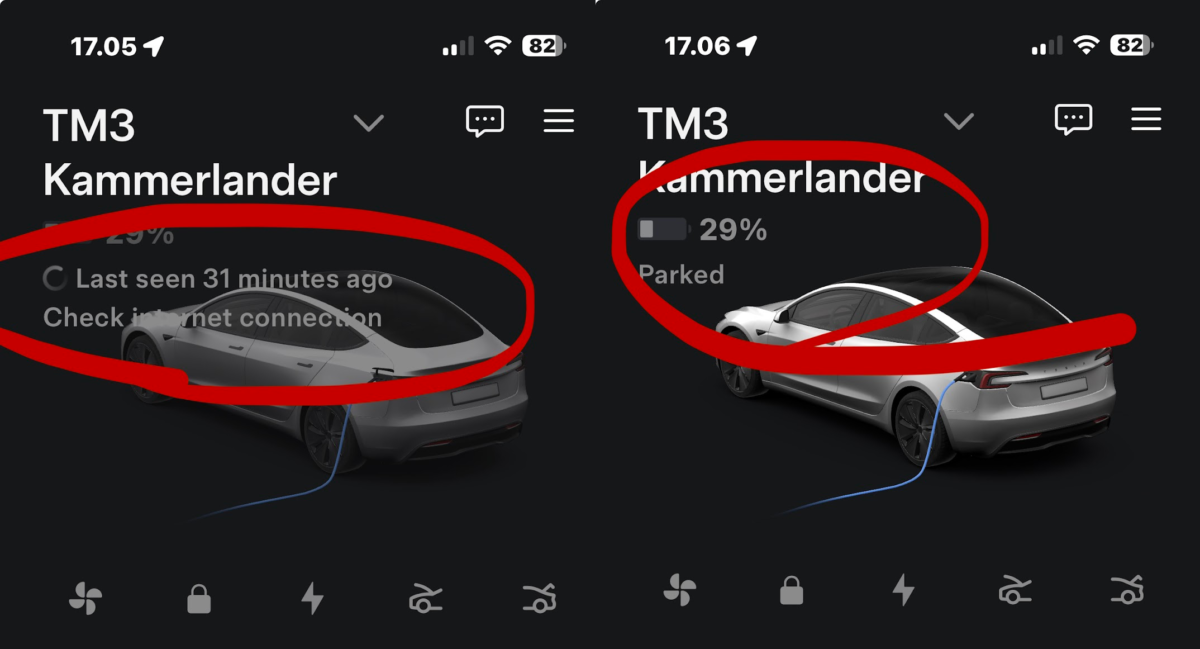
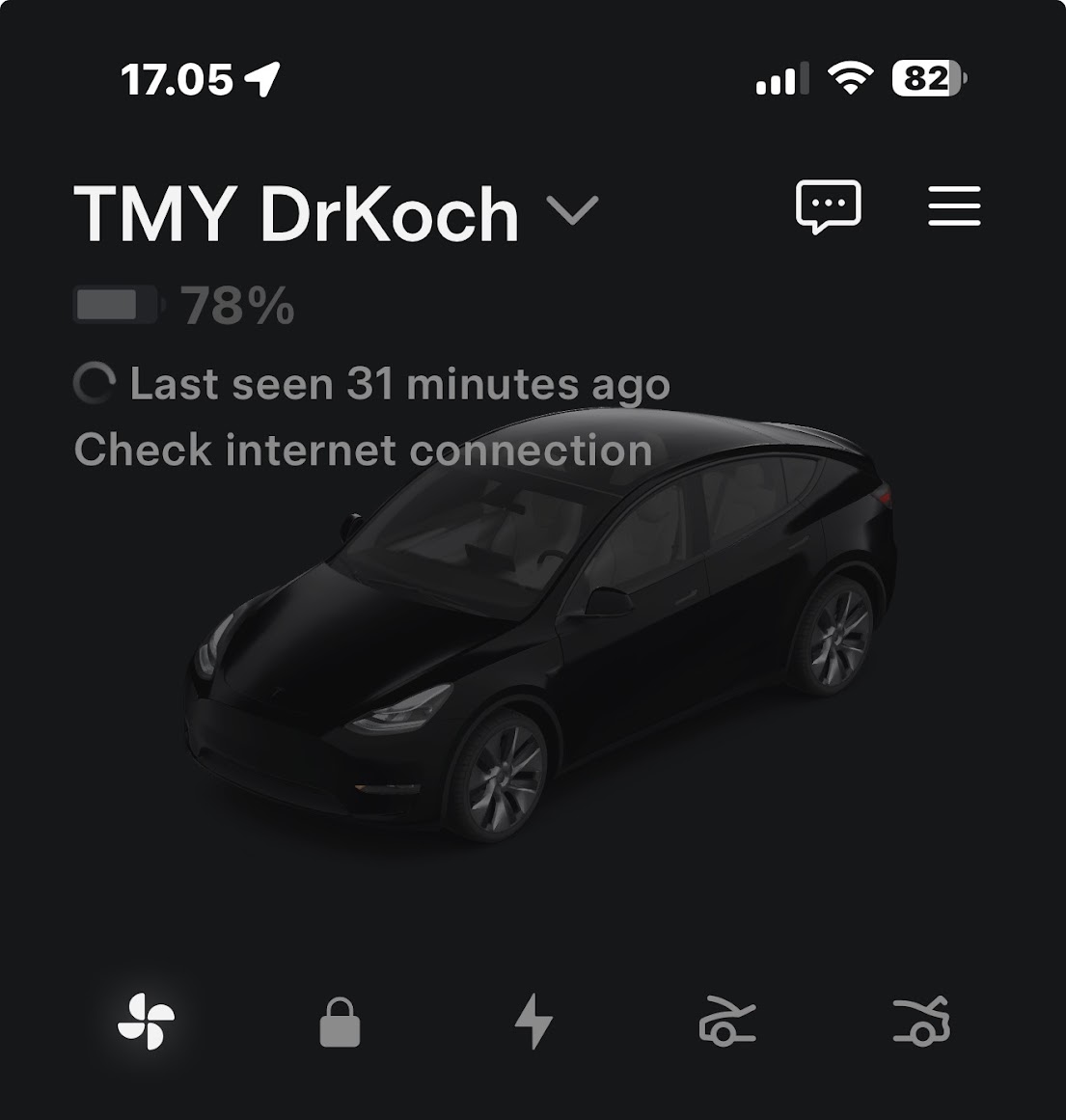
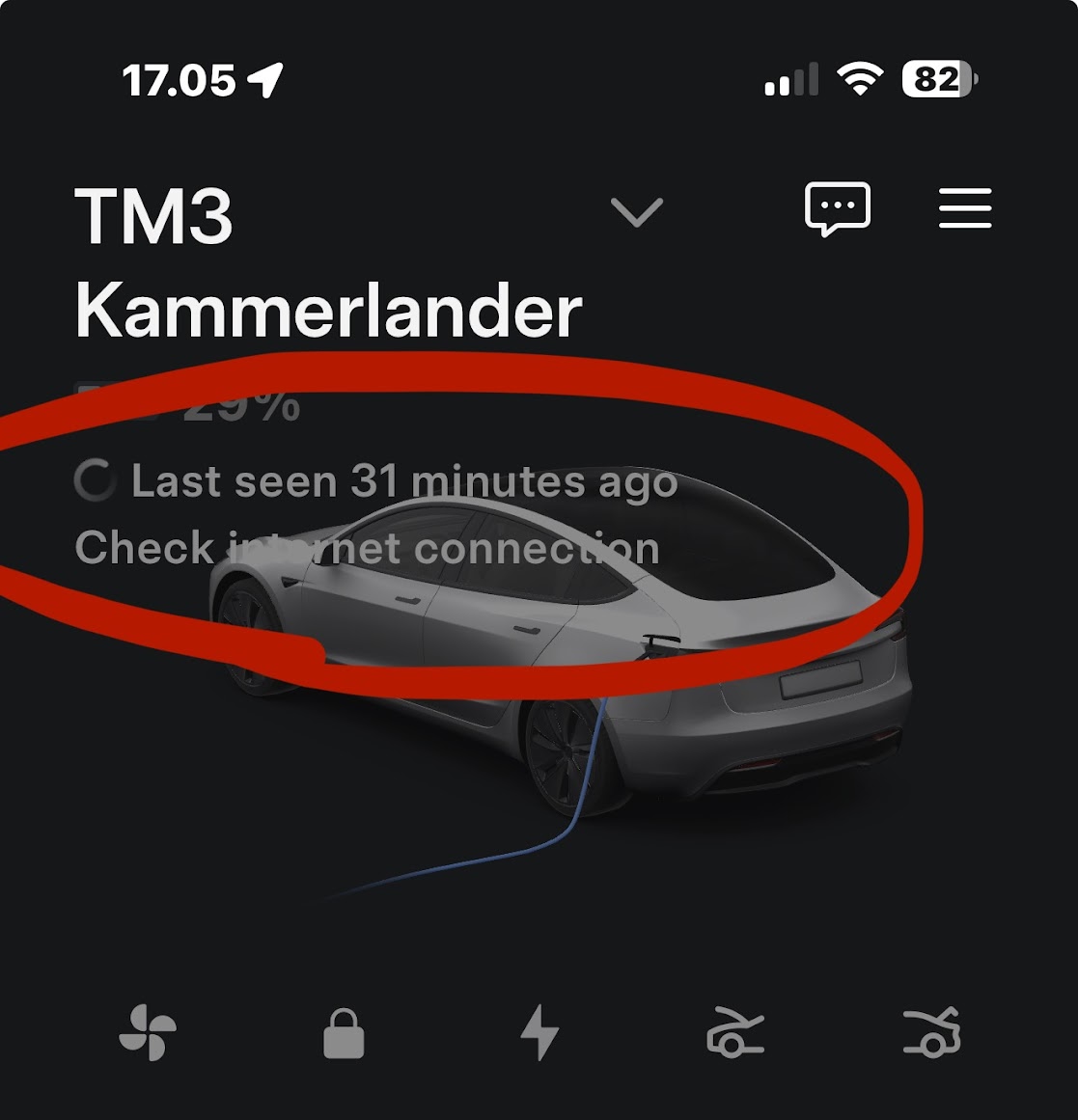
Du kender sikkert scenariet: Du åbner appen, men i stedet for statusoversigten mødes du af fejlbeskeden “Tjek internet forbindelse”. Bilen virker pludselig fjern, og den digitale navlestreng er klippet.
I dette indlæg kigger jeg lidt nærmere på denne mystiske fejl. Løsningen skal sjældent findes i selve bilen, men derimod i et uventet hjørne: din telefons sikkerhedsindstillinger.
Solution in English
Tesla app not connecting – “Check internet connection” error (solution)
Når symptomerne ikke giver mening
Det, der gør netop denne fejlmeddelelse så forvirrende, er de modstridende signaler. Når appen nægter at oprette forbindelse, er den naturlige tanke, at bilens modem har svigtet, eller at den er løbet tør for strøm.
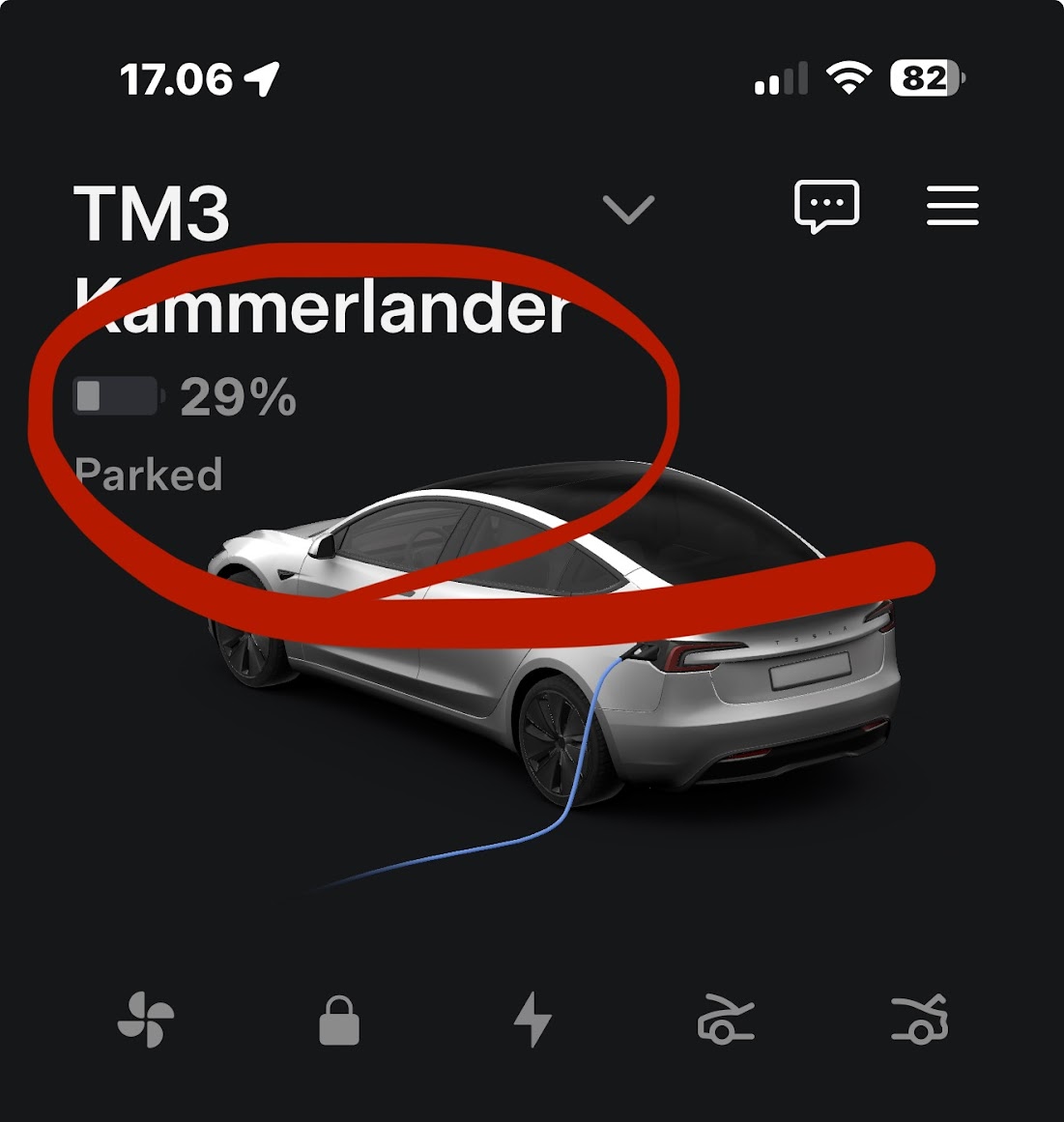
Men paradokset opstår, når du fysisk nærmer dig bilen: Den låser op øjeblikkeligt. Spejlene folder sig ud, og din “Phone Key”-funktion fungerer upåklageligt. Dette skaber forvirring, da bilen tydeligvis er i live, men appen hårdnakket påstår, at der ingen forbindelse er.
Mange bilejere begynder her en frugtesløs fejlsøgning, hvor de genstarter både appen, telefonen og bilen – ofte uden held. Billedet på skærmen forbliver det samme: En sovende bil og en app, der beder dig tjekke dit velfungerende internet.
Problemet kan være din VPN
Efter at have undersøgt problemet nærmere og dykket ned i diverse tekniske fora, viser det sig, at synderen ofte er en funktion, vi ellers aktiverer for at beskytte os selv: VPN (Virtual Private Network).
Mange af os har i dag en VPN installeret på vores telefoner. Det kan være en arbejdsrelateret sikkerhedsforanstaltning, en del af et abonnement hos Google One, eller en bevidst handling for at sikre privatlivet på åbne netværk. En VPN fungerer ved at lede din datatrafik gennem en krypteret tunnel til en server et andet sted, hvilket skjuler din reelle placering og IP-adresse.
Problemet opstår, fordi Tesla-appen kræver en direkte og stabil linje til Teslas servere for at kunne “vække” bilen og hente data. Når din trafik dirigeres gennem en VPN, kan der ske to ting:
- Sikkerhedsblokering: Teslas servere kan i visse tilfælde afvise forbindelsen fra kendte VPN-IP-adresser af sikkerhedshensyn, da de ikke kan verificere kilden til forespørgslen.
- Latency og Routing: Den ekstra “omvej”, som dataene tager gennem VPN-serveren, kan skabe forsinkelser eller timeout-fejl, som appen tolker som en manglende internetforbindelse.
Det er en klassisk konflikt mellem sikkerhed og brugervenlighed. Din telefon gør præcis, hvad den er bedt om – at beskytte din data – men i processen afskærer den kommunikationen til din bil.
Hvorfor virker nøglen, når appen ikke gør?
For at forstå løsningen fuldt ud, er det værd at kigge på teknologien under kølerhjelmen. Grunden til, at du stadig kan åbne døren og køre, selvom appen “fejler”, skyldes, at de to funktioner bruger helt forskellige kommunikationsveje.
Din “Phone Key” fungerer via Bluetooth Low Energy (BLE). Det er en lokal, direkte radioforbindelse mellem din telefon og bilens sensorer. Den kræver ikke internet, den kræver ikke servere, og den er fuldstændig ligeglad med, om din trafik går gennem en VPN-tunnel i Schweiz. Så længe Bluetooth er tændt, og du er inden for rækkevidde, vil bilen genkende dig.
Appens fjernstyringsfunktioner – som at tænde for varmen, dytte, åbne frunken eller se, hvor bilen holder parkeret – foregår derimod over internettet. Din telefon sender en besked til en mobilmast, som sender den til Teslas servere, der derefter sender beskeden ned til bilens indbyggede modem. Det er denne lange, komplekse kæde, der bliver brudt af din VPN.
Sådan løser du problemet
Løsningen er heldigvis ligeså simpel, som problemet er frustrerende. Hvis du oplever, at din Tesla-app hænger i “Connecting” eller viser “Check internet connection”, mens du har fuld dækning på telefonen, så prøv følgende:
- Tjek din VPN-status: Gå ind i dine indstillinger eller åbn din VPN-app (f.eks. NordVPN, ExpressVPN eller Google One). Se efter et lille “VPN”-ikon i toppen af din telefonskærm.
- Slå VPN fra midlertidigt: Deaktiver VPN-forbindelsen helt.
- Genstart Tesla-appen: Luk appen helt ned (swipe den væk fra listen over åbne apps) og åbn den igen. Det er ikke sikkert dette step er nødvendigt, da du ofte får kontakt med din Tesla så snart VPN forbindelsen er afbrudt.
I langt de fleste tilfælde vil du opleve, at appen opretter forbindelse øjeblikkeligt, så snart den direkte internetadgang er genoprettet.
Hvis du er afhængig af din VPN og ikke ønsker at slå den fra og til hele tiden, tilbyder mange moderne VPN-apps en funktion kaldet “Split Tunneling”. Her kan du indstille telefonen til at bruge VPN til alt andet undtagen Tesla-appen. Ved at hvidliste Tesla-appen, får den lov til at kommunikere direkte udenom den krypterede tunnel, mens resten af din færden på nettet forbliver privat.
Det er en lille justering, men den gør forskellen på en bil, der føles “død”, og en bil, der igen er klar til afgang, før du overhovedet har forladt huset.
Følg med på Instagram

Kommentarer og spørgsmål?
Du er altid velkommen til at smide en kommentar eller dele lignende oplevelser herunder i kommentarfeltet (hop derned).
Rigtig god dag 🍀
Konklusion
Som Tesla-ejer er det værd at huske på, at bilen i lige så høj grad er en gadget på hjul som et transportmiddel. Når softwaren driller, er det ofte de eksterne faktorer der spænder ben f.eks. en glemt VPN-forbindelse.
Næste gang din app nægter at tale sammen med din bil, så træk vejret dybt, tjek din VPN, og vid, at du højst sandsynligt er kørende igen på få sekunder.
Inspiration
Test: GCG Max Premium Luftmadras til Tesla Model Y og 3
Rabat på en ny Tesla model 3 og model Y (m.fl)
Test: Tesla madras til Model Y – fungerer faktisk godt.
- Information
- Seneste indlæg
- Samarbejde?
Bor i Kolding med min hustru Heidi og vores to skønne børn Emma og William. Jeg elsker ALT der gør hverdagen bedre, lettere eller bare sjovere. Jeg elsker god mad og inspirerende oplevelser, og så har jeg altid haft et blødt punkt for gadgets og lækkert udstyr til hjemmet. Til daglig er jeg medicinmand i det danske hospitalsvæsen.